
PostgreSQL YUM安装

AI-摘要
文章摘要 GPT
AI初始化中...
介绍自己 🙈
生成本文简介 👋
推荐相关文章 📖
前往主页 🏠
前往爱发电购买
PostgreSQL YUM安装
Mr.蓝桉配置环境
| Linux | PostgreSQL | Docker |
|---|---|---|
| centos7 | 15 | 24.0.7 |
docker中的centos7中安装
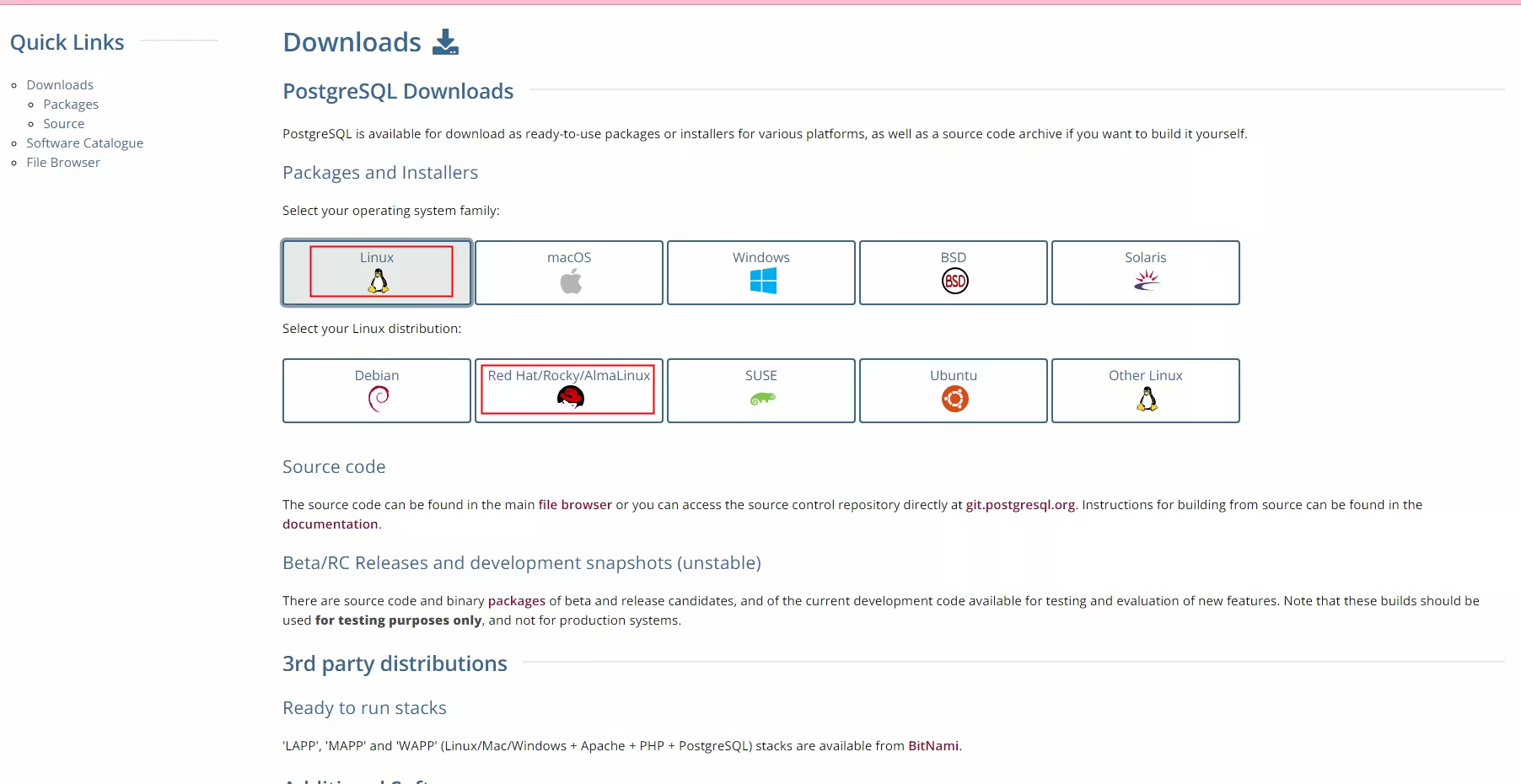
选择对应的版本然后在容器中的centos7中执行下面命令
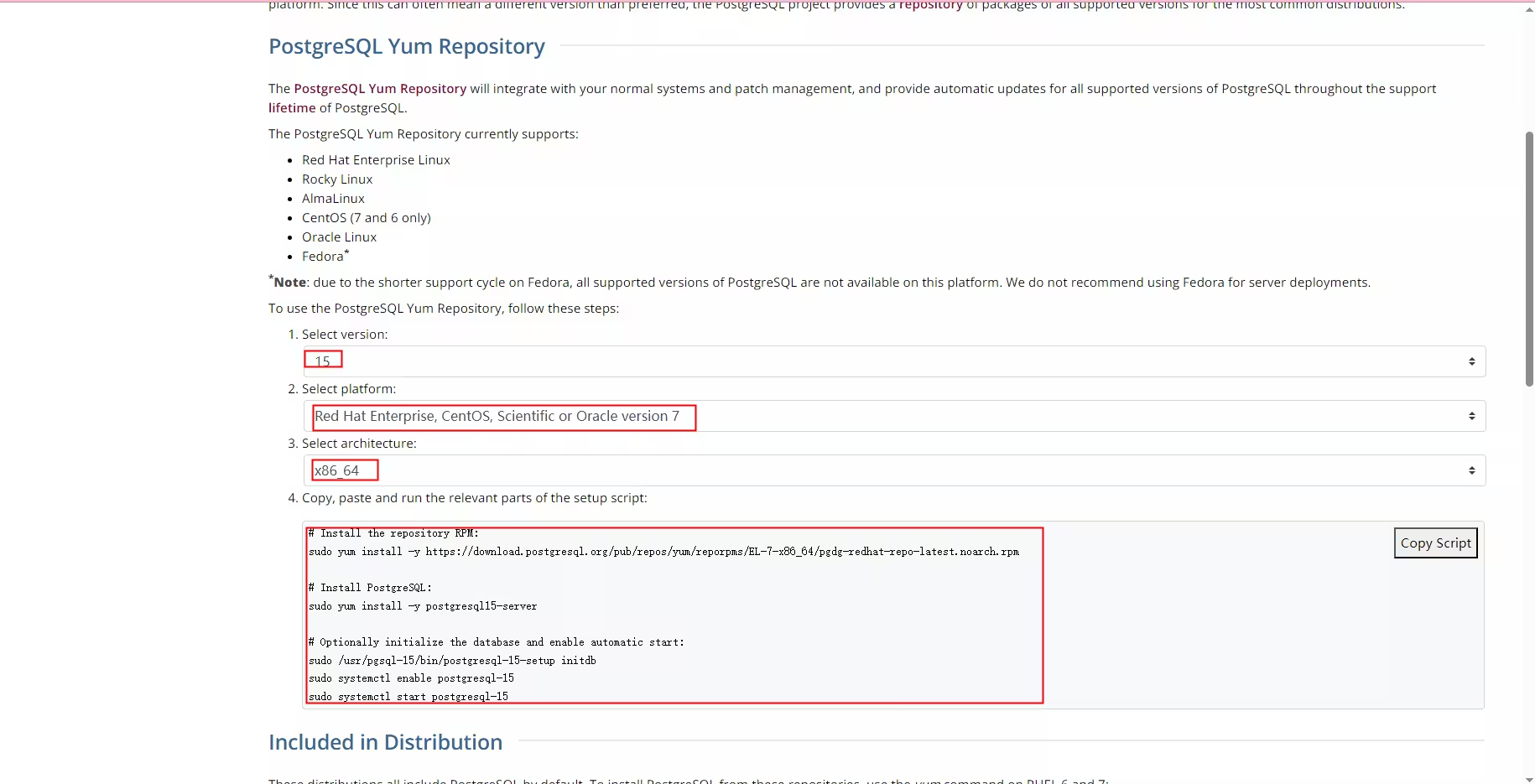
但是启动容器的时候需要注意
- 开启端口映射
- 开启特权模式
- 启动init进程
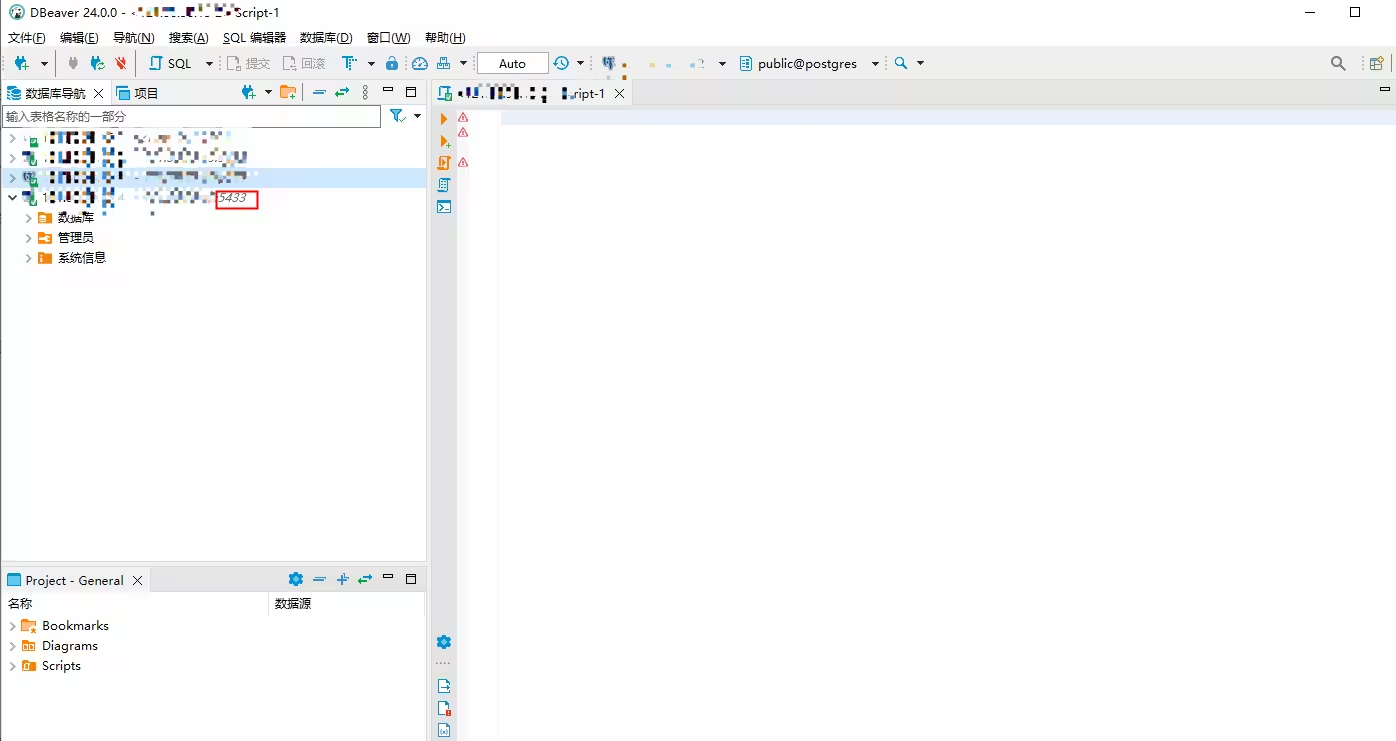
1 | docker run -itd --name centos-postgresql -p 5433:5432 --privileged=true centos:centos7 /usr/sbin/init |
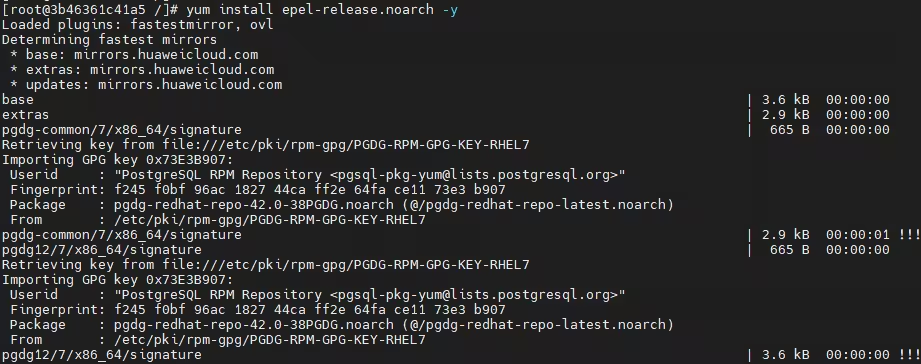
启动然后进入后先安装ibzstd.so.1依赖
1 | yum install epel-release.noarch -y |
安装PosqtgreSQL
官网安装教程:https://www.postgresql.org/download/linux/redhat/
安装完依赖后就可以按下面的顺序执行命令
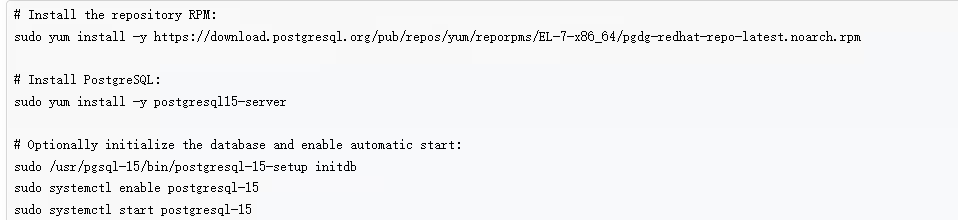
1 | yum install -y https://download.postgresql.org/pub/repos/yum/reporpms/EL-7-x86_64/pgdg-redhat-repo-latest.noarch.rpm |
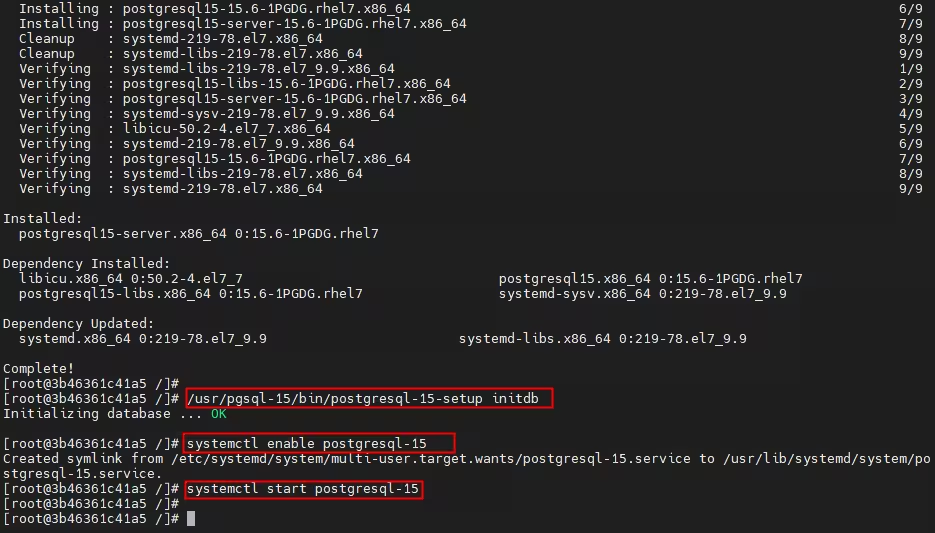
执行完成后就可以切换用户登陆postgresql了
1 | #切换用户 |
接下来配置数据库访问控制文件,主要是配置postgresql.conf 和 pg_hba.conf 个。
- postgresql.conf 针对实例的配置
- pg_hba.conf 针对数据库访问的控制
切换到/var/lib/pgsql/15/data目录下
注意:这里/var/lib/pgsql/15/data的15要根据自己安装的版本来确定

配置postgresql.conf
1 | vim postgresql.conf |
找到”#port”和”#listener_address”这两个参数,这两个参数是相邻的,将两行行首的”#”删除。
将”listen_addressee=’localhost’”改为当前服务器的IP,如果改为
“listen_addressee=’*’”,将监听整个网络。
默认的监听端口是5432,可以自行指定另外一个端口号。
max_connections是客户端最大的连接数, 缺省值100有点少,特别是业务系统,可以调整成1000或者更高。
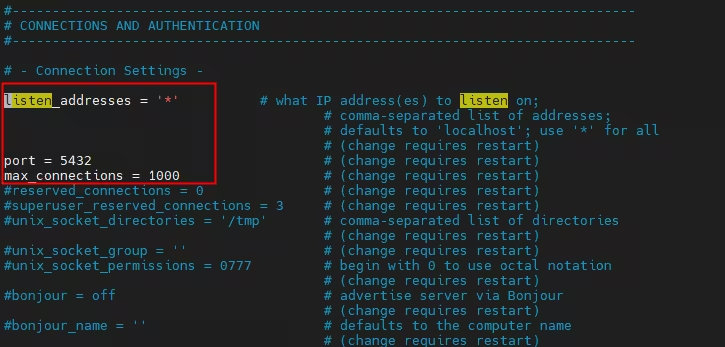
配置pg_hba.conf
1 | vim pg_hba.conf |
将红框设置为 10.10.100.0/24,意思是10.10.100网段的IP 连接此服务器上的PostgreSQL. 如果想允许所有IP都可以连接此服务器,则可以配置成0.0.0.0/0,但这样是不安全的,可以把trust改为md5,表示需要密码访问,算是提供一个最低级的安全防护。
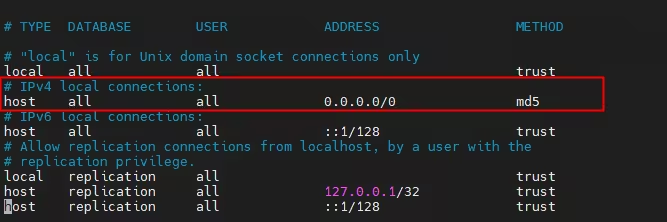
配置完这俩个文件后就可以重启数据库了
1 | systemctl restart postgresql-15 |
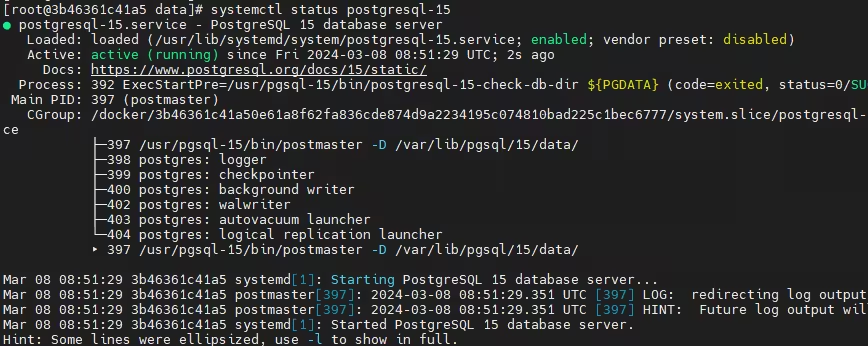
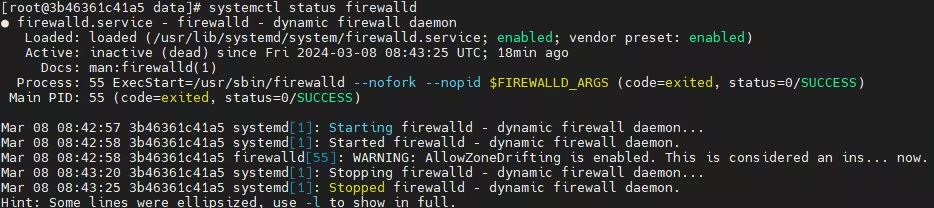
记得关闭防火墙
1 | systemctl stop firewalld |
测试连接
docker中直接安装
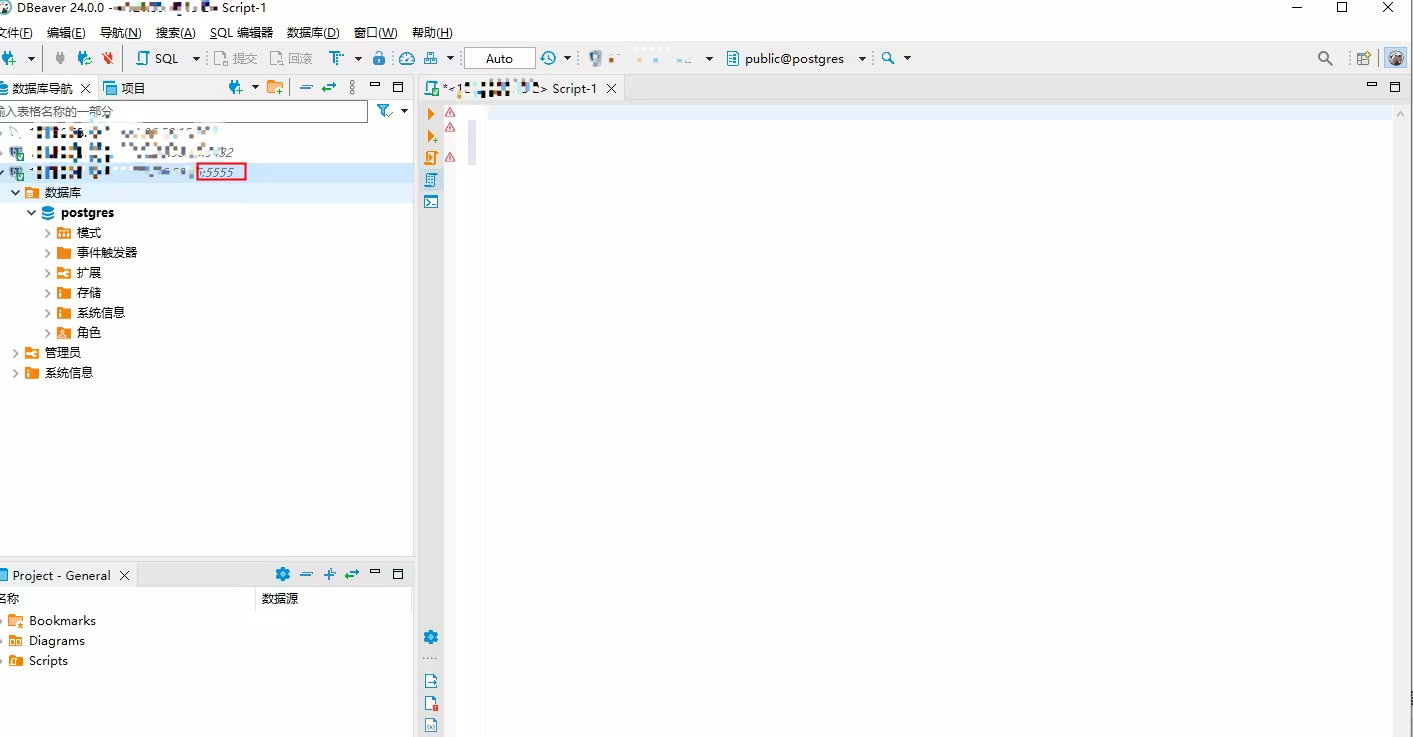
拉取postgresql镜像后直接启动容器
1 | #拉去镜像 |

测试连接成功
注意事项:
- 两个centos7中的防火墙记得都要放行端口或者关闭
- postgresql.conf 和 pg_hba.conf文件记得配置


评论
匿名评论隐私政策
✅ 你无需删除空行,直接评论以获取最佳展示效果